

後台選單 › 網店全站設定 › 上方主選單管理
上方主選單管理
管理前台頁首的主選單,例如首頁、商品、最新消息、關於我們。
功能說明
- 管理前台頁首的主選單
- 版型 A 的電腦版把項目橫排、以「│」隔開,手機版收在「選單」抽屜裡
- 版型 B、C 的頁首也是用同一份選單
- 列表每頁 12 筆
※ 頁尾的連結列在「底部選單管理」,操作方式完全一樣。
操作步驟
- 新增一個項目
按「新增」,填「標題」「超連結」,選「開啟視窗」與「顯示」,按「確定新增」後回到列表。新項目通常會排在最後面。標題空白時會跳出「請輸入標題」。
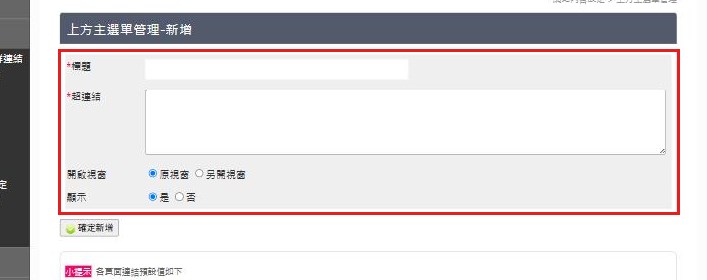
紅框:新增項目的表單 - 修改
在列表點「選單名稱」進入修改頁,改完按「確定儲存」(會留在修改頁)。
- 排序
按「排序」,在清單裡點選一個項目,用「上移」「下移」調整位置,最後按「儲存排序」才會存檔。沒選項目就按上移/下移會提示「請先選取要移動的項目」。
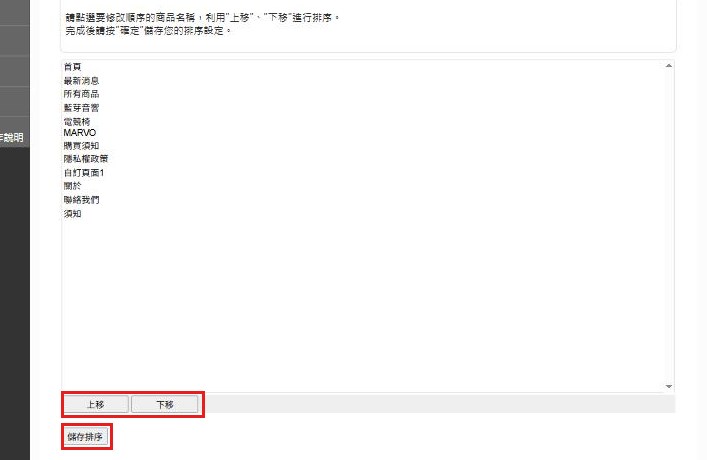
紅框:上移/下移與儲存排序
欄位說明
| 欄位 | 說明 |
|---|---|
| 標題 | 必填。前台選單上顯示的文字。 |
| 超連結 | 點了要去哪裡。可以是站內頁面,也可以是完整的外部網址。 |
| 開啟視窗 | 「原視窗」直接切換頁面(預設);「另開視窗」會開新分頁,連到外部網站時建議用這個。 |
| 顯示 | 「是」才會出現在前台(預設)。選「否」可以暫時把項目藏起來,資料還在、不必刪除。 |
站內各頁的網址(頁面下方的小提示也有)
- 首頁 default.aspx
- 商品列表 product_class.aspx
- 全商品顯示列表 product_all.aspx
- 最新消息 news.aspx
- 常見問題 faq.aspx
- 購物須知 order.aspx
- 關於我們 about.aspx
- 聯絡我們 contact.aspx
- 加入會員 member_join.aspx
- 「刪除此筆」刪掉的資料無法復原。只是暫時不想顯示,請改用「顯示:否」。
- 排序頁的畫面標題寫著「自定義頁面設定-排序」,那是沿用舊頁面的文字,實際排的就是上方主選單,照著操作即可。