

後台選單 › 網店全站設定 › 網站LOGO+社群連結
網站 LOGO 與社群連結
上傳前台頁首的 LOGO、手機版的圓形標誌,並填入 Facebook、Instagram、YouTube、LINE 的連結。
功能說明
- 上傳前台每一頁頁首的 LOGO
- 上傳手機版「選單」抽屜最上方的圓形標誌(Favorite Icon)
- 填寫 Facebook、Instagram、YouTube、LINE 四個社群連結
- 開店時第一個要做的就是這一頁
操作步驟
- 先看配置示意
不確定這些東西會出現在前台哪裡,點「點我提示」會彈出網站配置示意圖,橘色區塊就是 LOGO 的位置。

紅框:點我提示 - 上傳 LOGO
「代表圖片」列按「選擇檔案」挑選 LOGO 圖檔。已經有圖時,左邊會先顯示目前這張圖的小縮圖。

紅框:代表圖片上傳 - 上傳圓形標誌
「Favorite Icon」列同樣選一張正方形的圖。
- 填社群連結
往下在「社群連結」區塊填入四個網址,沒有的留白即可。
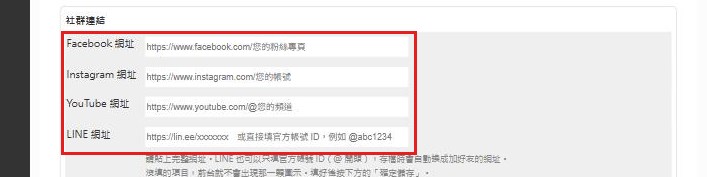
紅框:社群連結四個欄位 - 確定儲存
按「確定儲存」。圖檔是在按下這顆按鈕時才真正上傳,儲存後會回到同一頁、顯示新圖與網址。
欄位說明
| 欄位 | 說明 |
|---|---|
| 代表圖片 | 前台頁首的 LOGO,客人點它會回到首頁。只能有一張,再上傳一次就會換掉舊圖。圖片超過 282×100 像素時會等比例縮小,建議直接做成這個尺寸。接受 jpg、jpeg、png、gif。 |
| Favorite Icon | 手機版「選單」抽屜最上方那個圓形標誌,同時也是瀏覽器分頁的小圖示和手機「加入主畫面」的圖示。請用正方形圖,建議 256×256 的 PNG、可以透明背景。還沒上傳時會先顯示網站名稱的第一個字。 |
| Facebook/Instagram/YouTube 網址 | 貼上完整網址,最長 400 字。沒填的那一個,前台就不會出現那顆圖示。圖示出現在版型 A 手機版選單抽屜的圓形圖示列,以及版型 B、C 的頁尾。 |
| LINE 網址 | 可以貼加好友的完整網址,也可以只填官方帳號 ID(@ 開頭),存檔時會自動換成加好友的網址。 |
- 兩個上傳欄都沒有「刪除」功能,要換圖就再上傳一次。
- 若不小心選到不支援的檔案格式,會看到「檔案上傳失敗,請確認檔案格式是否正確!!」,而且原本那張圖的紀錄也已經被換掉、前台會變成破圖,請立刻再上傳一張正確格式的圖。
- 網址沒打 https:// 開頭時系統會自動補上。