

後台選單 › 商品管理 › 商品相關設定
商品相關設定
幾個影響全站商品的開關:庫存提醒門檻、問與答顯示、列表一列幾個、圖片比例、規格各自定價、規格組合。
功能說明
- 幾個影響全站商品的開關集中在這一頁
- 改完按「確定修改」,前台立刻生效
- 頁面最下方另有「規格組合」一區,按了就存、不用按「確定修改」
※ 庫存提醒的結果會出現在首頁儀表板的「庫存提醒」方塊。
※ 規格組合建好之後,在商品新增/修改頁按「套用組合」就能一次加好幾個規格。
操作步驟
- 設定庫存提醒門檻
在「庫存提醒數量」填一個數字。庫存低於這個數量的規格,會列在首頁儀表板的「庫存提醒」方塊(只顯示最缺的 10 筆),按方塊的「全部列表 ›」可以看完整清單。

紅框:庫存提醒數量 - 決定列表的排法
設定商品列表在電腦/平板一列 2、3 或 4 個,手機一列 1 或 2 個。搜尋結果頁另有自己的一組設定(電腦/平板 4、5 或 6 個,手機 1 或 2 個)。

紅框:一列幾個商品 - 選圖片比例
正方形、4:3 或不限高度。首頁與所有商品列表一起套用;正方形與 4:3 會從正中間裁切,不限高度照原圖比例。
- 確定修改
按「確定修改」,前台立刻生效。
- 建立規格組合(這一區單獨存檔)
填「組合名稱」與「組合裡的規格」(一行一個)按「新增組合」。下方清單可以直接改名稱或內容後按「儲存」、按「刪除」移除、拖曳「⋮⋮」排序。這一區每個動作按下去就存好。
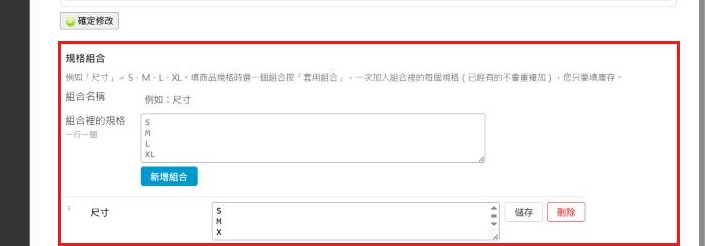
紅框:規格組合區
欄位說明
| 欄位 | 說明 |
|---|---|
| 庫存提醒數量 | 庫存低於這個數量的規格會列在首頁儀表板的「庫存提醒」。 |
| 商品問與答 › 前台顯示 | 「開啟」:商品頁有「問與答」頁籤、已回覆的問答與提問表單(客人須登入會員並輸入驗證碼才能提問)。「關閉」:商品頁不再顯示問與答,也不收新提問;後台的「商品問與答管理」照常可看、可回覆。 |
| 商品列表 › 一列幾個商品 | 電腦/平板 2、3 或 4 個,預設 4。套用在商品分類頁、全部商品、搜尋結果等列表頁;首頁的商品區塊不受影響。 |
| 列表圖片顯示方式 | 正方形/4:3/不限高度。正方形與 4:3 從正中間裁切。 |
| 規格各自定價 | 預設關閉=所有規格同價。開啟後商品頁、購物車、結帳改看各規格填的售價,商品列表顯示「$最低~$最高」。 |
| 規格組合 | 常一起用的一組規格,例如「尺寸」= S、M、L、XL。給商品新增/修改頁的「套用組合」用。 |
- 規格組合那一區出現紅字時代表沒存成功(例如名稱重複或登入逾時),請依訊息處理或重新整理再試。
- 若那一區只顯示一行紅字「還沒有 SpecPreset 資料表」,代表這家店的系統還沒建好這個功能,請聯絡系統商。