

後台選單 › 網站首頁設定 › 首頁大圖輪播
首頁大圖輪播
首頁最上方自動播放的大圖。手機和電腦各傳一張,比例不同才不會被壓扁,每張圖可以連到指定網址。
功能說明
- 設定首頁最上方一張接一張自動播放的大圖,適合放活動主視覺、新品海報
- 每張圖可以連到指定網址
- 手機和電腦各用一張圖,兩張都要上傳
- 輪播會自動播放,圖片下方有一排圓點可以點選切換,沒有左右箭頭
※ 三個前台版型(版型A、B、C)共用同一組大圖與同一種效果,換版型不用重做大圖。版型設定在「網店全站設定 › 前台版型與色系」。
操作步驟
- 先選輪播效果
進入「首頁大圖輪播」。上半段「大圖輪播效果設定」的「效果設定」有兩種:「圖片滑動」(左右推進)和「淡入淡出」。選好後按「確定修改」。所有大圖都套用同一種效果,不能一張一種。

紅框:效果設定的兩個選項與「確定修改」 - 看目前有哪些大圖
下半段「首頁大圖列表」列出目前所有大圖,欄位是 No.、主題、建立時間,每頁 12 筆。點「主題」那一欄的名稱就進入修改。
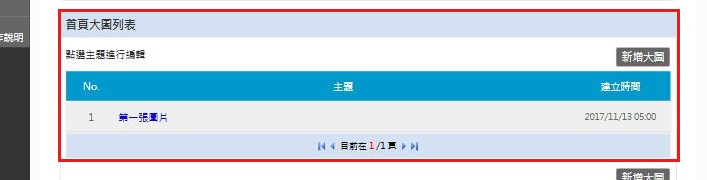
紅框:首頁大圖列表與「新增大圖」按鈕 - 新增一張大圖
按「新增大圖」,依下面的欄位說明填寫。「圖片名稱」一定要填,空白會跳出「請輸入標題」。
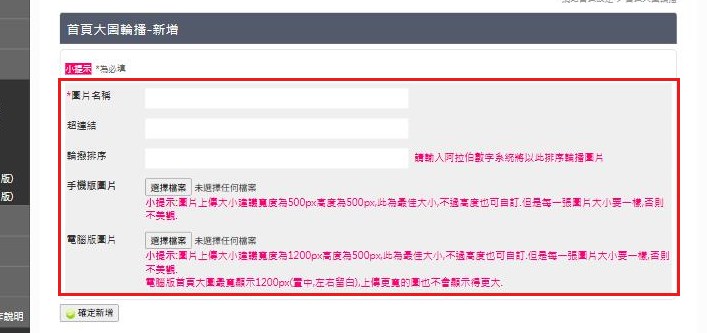
紅框:新增頁的欄位(圖片名稱、超連結、輪撥排序、手機版圖片、電腦版圖片) - 確定新增,前台立刻就有
按「確定新增」後回到列表,新的大圖馬上就會在首頁輪播。這一頁沒有另外的上架開關,存進去就是上架,不想讓它出現就只能刪掉。
- 換圖或改文字
在列表點主題進入修改頁。除了同樣的欄位,還會顯示目前的手機版與電腦版圖片縮圖。要換圖就重新選檔上傳,舊圖會被新圖取代;按「確定儲存」存檔,存完仍停在修改頁。
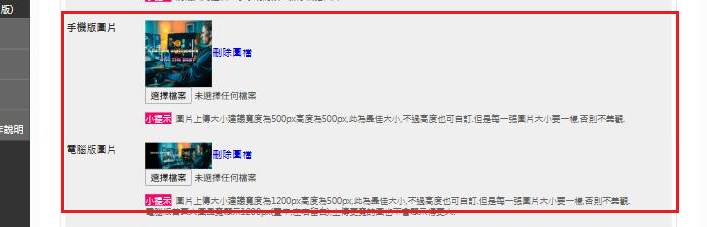
紅框:修改頁的縮圖與「刪除圖檔」 - 整張拿掉
在修改頁按「刪除此筆」,確認「您確定要永久刪除這筆資料嗎?」後就會刪除並回到列表。
欄位說明
| 欄位 | 說明 |
|---|---|
| 圖片名稱(必填) | 後台列表用來辨識的名稱,前台不會顯示。 |
| 超連結 | 客人點這張大圖要前往的網址,可以是站內頁面或外部完整網址(含 https://)。留空則點了不會跳轉。 |
| 輪撥排序 | 請填阿拉伯數字,數字小的先播;後台列表也照這個順序排。 |
| 手機版圖片 | 手機看到的圖。建議 500px 寬、500px 高,高度可自訂,但每一張要一樣大。 |
| 電腦版圖片 | 平板與電腦看到的圖。建議 1200px 寬、500px 高。電腦版首頁大圖最寬只顯示 1200px(置中、左右留白),上傳更寬的圖也不會顯示得更大。 |
圖檔規則
- 兩種圖片都只接受 jpg、jpeg、png、gif
- 超過 2000×1000 的圖會自動等比例縮小到這個範圍內
- 格式不對的檔案不會被存起來,該張大圖在前台會變成破圖(在修改頁換圖時,原本的舊圖也會一併被拿掉),請先轉成上述格式再上傳
注意事項
- 手機版和電腦版兩張都要上傳:少了哪一張,該種裝置的首頁就會出現一格破圖。
- 輪播的高度會跟著每張圖自動調整,所以同一組大圖的尺寸要一致,不然畫面會跳來跳去。
- 修改頁縮圖旁的「刪除圖檔」按下去會立刻刪除、不會再問一次,刪掉後請記得補傳。