

後台選單 › 網站首頁設定 › 首頁廣告區編輯
首頁廣告區編輯
大圖輪播下方的區域:一排排的廣告小圖,加上一塊電腦/平板/手機各做一份的自由排版內容。
功能說明
- 大圖輪播下方的區域,分成兩部分
- 一排排的廣告小圖:電腦與平板一列三張、手機一列一張
- 一塊可以自由排版的內容:電腦、平板、手機各做一份
- 適合放促銷活動、分類入口、品牌介紹
※ 整頁分三段,但改完是按最下方同一顆「儲存」,三段一起存檔。
操作步驟
- 設定廣告圖的留白
進入「首頁廣告區編輯」。第一段「首頁廣告圖片設定」填「圖片上下間距」和「圖片左右間距」(單位 px),也就是每張廣告圖四周的留白。系統預設上下各 5px、左右各 15px。
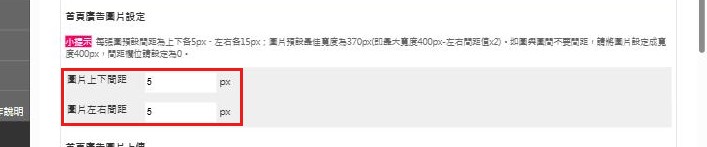
紅框:圖片上下間距與圖片左右間距 - 上傳廣告圖
第二段「首頁廣告圖片上傳」按「新增圖檔」,會多出一組「圖片上傳/圖片名稱/超連結」欄位,選好檔案、填好名稱和連結。按「刪除本圖片」可以拿掉這組還沒儲存的欄位。沒有選檔案的那一組,儲存時會直接略過,名稱和連結也不會存。
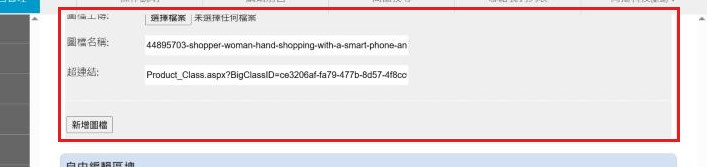
紅框:新增圖檔按鈕與一組上傳欄位 - 換圖、改文字或刪圖
已經上傳過的圖會顯示「圖檔預覽」,每張前面有「正常/修改/刪除」三個選項,下面是「圖檔上傳」「圖檔名稱」「超連結」三個欄位。不動就留在「正常」;要換圖或改名稱、連結,一定要先點「修改」再重新選檔或改文字;要移除就點「刪除」。
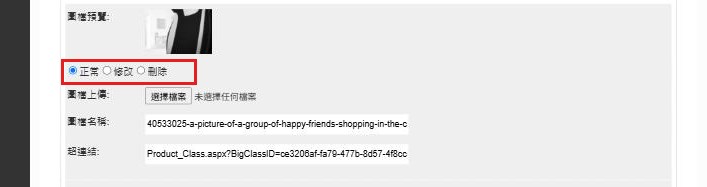
紅框:既有廣告圖的「正常/修改/刪除」三個選項 - 編輯自由排版區塊
第三段「自由編輯區塊」有「電腦螢幕模式布局」「平板裝置模式布局」「手機裝置模式布局」三個編輯器,各對應一種裝置,客人只會看到自己裝置的那一份。可以在編輯器裡排文字、用工具列直接上傳圖片、加連結。
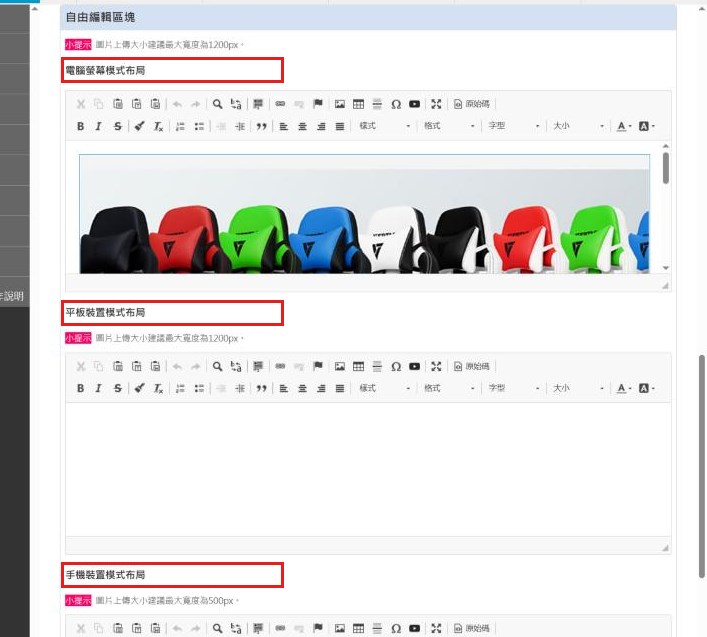
紅框:三個裝置各自的編輯器 - 儲存並到前台確認
按「儲存」。存檔後頁面會重新載入,可以馬上到前台首頁確認。
欄位說明
| 欄位 | 說明 |
|---|---|
| 圖片上下間距/圖片左右間距 | 每張廣告圖的留白(px)。想讓圖與圖之間完全沒有縫隙:圖做成 400px 寬,兩個間距都填 0。 |
| 圖片上傳 | 廣告圖檔。預設最佳寬度 370px(也就是最大寬度 400px 扣掉左右間距各 15px),高度可自訂。圖片會以原尺寸放上去,不會自動縮圖,請先裁好再上傳。 |
| 圖片名稱 | 後台辨識用,前台不會顯示;留空會自動帶入原始檔名。 |
| 超連結 | 客人點這張廣告圖要去的網址,留空則點了不會跳轉。 |
| 電腦螢幕模式布局/平板裝置模式布局 | 自由編輯內容,裡面的圖片建議最大寬度 1200px。 |
| 手機裝置模式布局 | 自由編輯內容,裡面的圖片建議最大寬度 500px。 |
排版建議
- 電腦模式一列顯示 3 張廣告圖,所以張數建議是 3 的倍數
- 每 3 張一組把尺寸做一致,畫面才會整齊
- 廣告圖在前台的順序就是後台頁面上由上而下的順序,新加的排在最後
注意事項
- 這一頁沒有排序功能,要調整廣告圖的順序只能把圖「刪除」後重新上傳。
- 停在「正常」時改的文字不會被存,一定要先點「修改」。
- 點了「刪除」的廣告圖在按「儲存」之後就會從首頁消失,無法復原。
- 自由編輯區塊三份內容是分開存的,改了電腦版記得平板版與手機版也要一起改,否則客人在不同裝置會看到不同的內容。