

後台選單 › 網店內容管理 › 左側廣告區管理
左側廣告區管理
前台左欄分類清單下方的廣告圖。建議 400px 寬、兩張以內,手機版不會顯示。
功能說明
- 前台商品頁、最新消息、常見問題、關於我們、聯絡我們等有左欄的頁面,左欄「全部商品」分類清單的下方可以放廣告圖
- 例如活動海報或品牌圖,點圖可連到指定網址
- 這個頁面就是上傳與更換那些圖片的地方
- 頁面上方提示:圖片寬度建議為 400px,高度不限,數量建議放置兩張以內
※ 首頁的廣告圖不在這裡,請看「網站首頁設定 › 首頁廣告區編輯」。
操作步驟(新增一張廣告圖)
- 按新增圖檔
按「新增圖檔」,畫面會多出一組欄位:圖片上傳、圖片名稱、超連結。
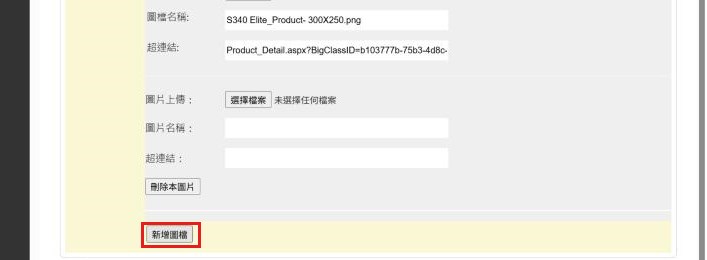
紅框:新增圖檔按鈕 - 選圖
在「圖片上傳」選擇電腦裡的圖檔。依頁面提示做 400px 寬、高度不限。
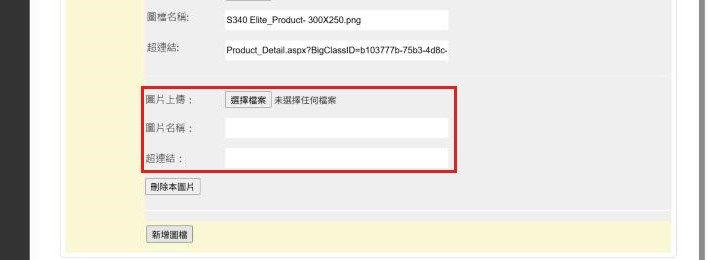
紅框:圖片上傳、圖片名稱、超連結三個欄位 - 填名稱與連結
「圖片名稱」可留白,留白時會自動用原始檔名;「超連結」填點圖後要前往的完整網址(含 https://),不填則圖片只能看、不能點。
- 儲存
按最下方的「儲存」,頁面會重新載入並停在原頁。沒有選檔案的新增區塊不會被存起來。
操作步驟(更換、修改或刪除既有圖)
- 先看目前有哪些圖
已上傳的圖會以「圖檔預覽」縮圖列出,點縮圖可另開視窗看原圖。
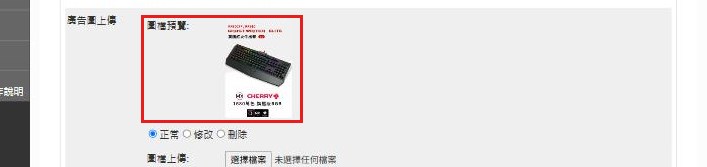
紅框:圖檔預覽縮圖 - 選要做什麼
每張圖下方有三個選項:正常(不動)、修改、刪除。要換圖或改文字就點「修改」,再到「圖檔上傳」選新檔;不選新檔則只更新「圖檔名稱」與「超連結」。要拿掉就點「刪除」。
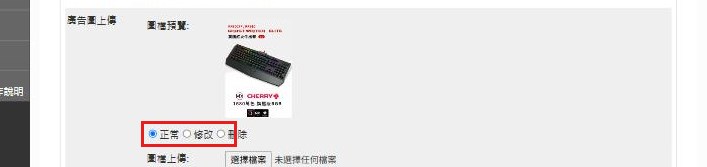
紅框:正常/修改/刪除三個選項 - 按儲存才生效
按「儲存」後才會真的生效。「刪除本圖片」按鈕只是把還沒存的新增區塊從畫面上移除,不會動到已存的圖。
欄位說明
| 欄位 | 說明 |
|---|---|
| 圖片上傳/圖檔上傳 | 要顯示的圖檔。前台會把圖撐滿左欄寬度,所以圖太小會變模糊、太寬會被縮小,建議依提示做 400px 寬。 |
| 圖片名稱/圖檔名稱 | 後台辨識用的名稱,前台不會顯示;新增時留白會自動填入原始檔名。 |
| 超連結 | 點圖之後前往的網址。留白時圖片不能點。 |
| 正常/修改/刪除 | 既有圖片的處理方式,按「儲存」時才會執行。 |
注意事項
- 左側廣告只在電腦與平板版面顯示。手機版左欄的分類清單會收成「全部商品」按鈕,廣告圖則完全不顯示,手機上看不到是正常的。
- 結帳流程頁面也沒有左欄。
- 「刪除」存檔後就無法復原,圖檔請自行留底。