

後台選單 › 網店內容管理 › 最新消息管理
最新消息管理
發布店家公告、活動訊息、放假通知,可以附上下載檔案與相關連結,並自己排順序。
功能說明
- 發布店家公告、活動訊息、放假通知
- 前台的「最新消息」頁會依你排的順序列出「發表日期+標題」,點進去看完整內容
- 每一則可以附上下載檔案與相關連結
- 不想給客人看的消息可以設成「不顯示」,不必刪除
※ 前台的「最新消息」頁要有入口才找得到。若上方或底部選單還沒有這個項目,請到「網店全站設定 › 上方主選單管理」或「底部選單管理」新增一個連結,網址填 News.aspx。
列表頁
- 進入後看到所有消息,欄位為 No.、主題、建立時間,每頁 12 筆,下方有第一頁/上一頁/下一頁/最末頁
- 設為「不顯示」的消息,主題下方會標示「不顯示」
- 點主題進入修改;「新增」與「排序」連結在列表上方和下方都有
操作步驟(新增一則消息)
- 填標題
按「新增」,填「標題」。這是必填,空白會提示「請輸入標題」。

紅框:新增頁的標題欄位 - 設定顯示與日期
「顯示」選顯示或不顯示(預設顯示);「發表日期」預設今天,點欄位會跳出月曆可改日期。

紅框:顯示選項與發表日期的月曆 - 寫內容
「摘要」可填簡短說明;「內容」用文字編輯器編輯正文,可以放圖片與表格。
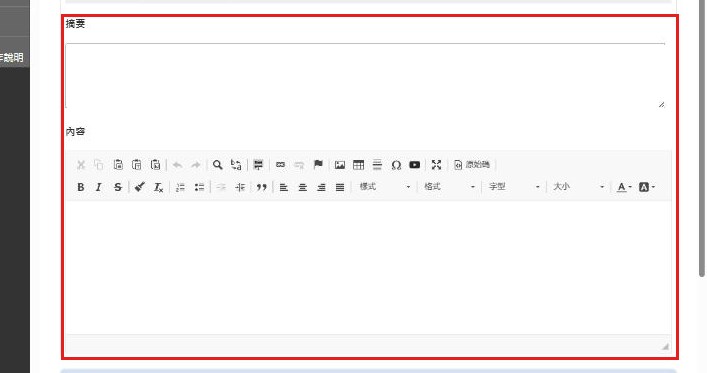
紅框:摘要與內容編輯器 - 加附件與連結
需要附檔就在「附加檔案」按「新增檔案」,選檔並填「檔案名稱」;需要連結就在「附加連結」按「新增連結」,填顯示文字、開啟方式、連結網址。
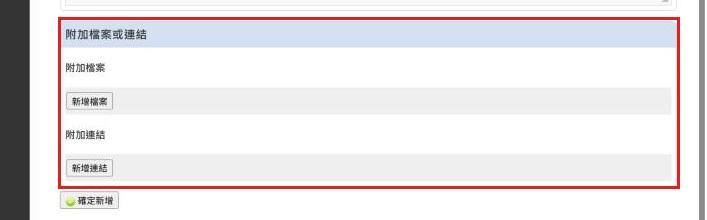
紅框:附加檔案與附加連結兩個區塊 - 確定新增
按「確定新增」,回到列表。新消息在前台的位置請到「排序」確認並調整。
操作步驟(修改或刪除)
- 進入修改
在列表點主題,所有欄位都可以改。已附的檔案與連結會列出來,檔案可點「檔案預覽」另開視窗查看,並用「正常/修改/刪除」決定處理方式;連結直接改欄位內容,不要的按「刪除本連結」。
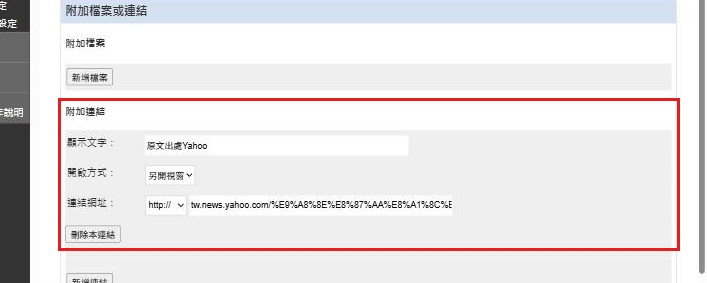
紅框:已附加的連結欄位與「刪除本連結」(附加檔案則是用「正常/修改/刪除」) - 存檔或刪除
改好按「確定儲存」回到列表。要整則刪掉按「刪除此筆」,會先問「您確定要永久刪除這筆資料嗎?」,確定後立刻刪除並回到列表。
操作步驟(排序)
- 開排序頁
按「排序」,畫面列出所有消息標題。
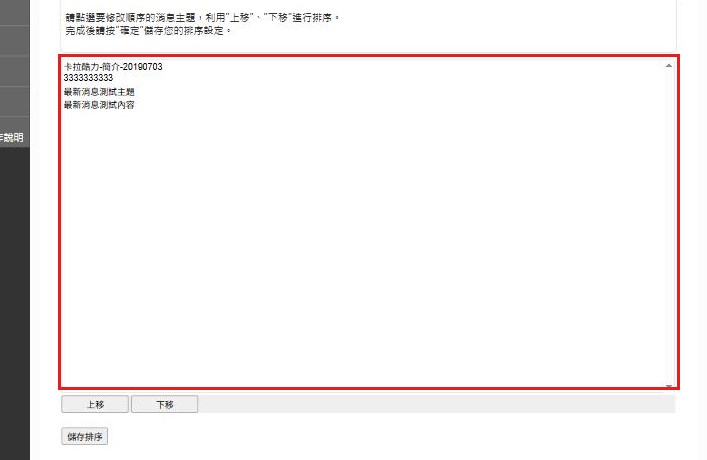
紅框:排序頁的消息清單 - 上移下移
點選一則,用「上移」「下移」調整位置。沒選就按會提示「請先選取要移動的項目」。
- 儲存排序
按「儲存排序」,回到列表,前台立即照新順序顯示。
欄位說明
| 欄位 | 說明 |
|---|---|
| 標題 | 必填。前台列表與內頁的標題。 |
| 顯示 | 「不顯示」的消息前台列表看不到,舊連結點進去會顯示「這則訊息已經不存在了,帶您回到最新消息。」並轉回最新消息頁,適合先寫好草稿或活動結束後下架。 |
| 發表日期 | 前台列表與內頁顯示的日期(格式 年/月/日),可以自由指定,不影響排序。 |
| 摘要 | 簡短說明。目前前台的最新消息列表與內頁都不會顯示這段文字,可留白。 |
| 內容 | 正文,前台內頁完整顯示,可放圖片與表格。 |
| 附加檔案 | 前台內頁最下方會列成「相關下載」,點了另開視窗開啟。「檔案名稱」是顯示的文字,留白用原檔名。 |
| 附加連結 | 前台內頁列成「相關連結」。「顯示文字」留白會直接顯示網址;「開啟方式」可選本頁開啟或另開視窗;「連結網址」先選前綴(http://、ftp://、mailto:、https://)再填後面的位址,不要重複打 https://。 |
注意事項
- 「刪除此筆」不可復原,附加檔案與連結也不會再顯示。只是暫時不想給客人看,請改用「不顯示」。
- 前台的順序是你在「排序」排出來的,不是照發表日期;改了日期不會自動跳到最前面。