

後台選單 › 網店內容管理 › 自定義頁面管理
自定義頁面管理
內建的頁面不夠用時,自己開任意數量的說明頁(退換貨政策、門市資訊…),再把網址掛到前台選單。
功能說明
- 當內建的關於我們、購物須知、隱私權政策不夠用時,可以在這裡自己開任意數量的說明頁
- 例如「退換貨政策」「門市資訊」「加盟說明」
- 每一頁都有自己的網址,再把網址掛到前台選單,客人就能點到
※ 前台不會自動列出這些頁面,一定要自己到「網店全站設定 › 上方主選單管理」或「底部選單管理」加連結,否則客人找不到。
操作步驟
- 新增一頁
按列表上方的「新增」,填「標題」(必填,空白會提示「請輸入標題」);「發表日期」預設今天;「摘要」可留白;「內容」用編輯器編輯整頁內容。按「確定新增」回到列表。
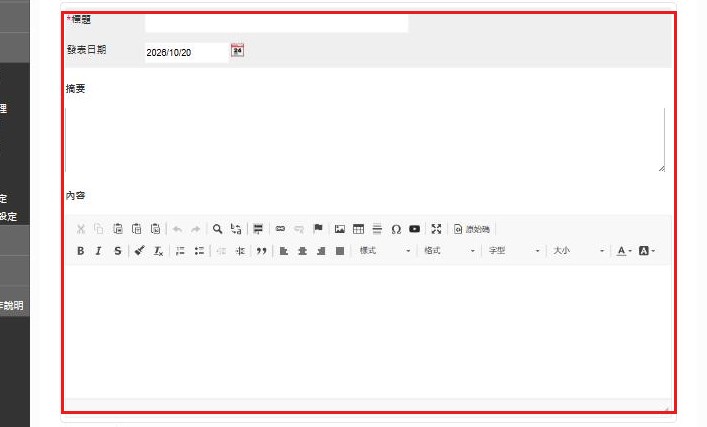
紅框:標題、發表日期、摘要、內容 - 回列表看網址
列表欄位為 No.、主題、網址、建立時間。點「主題」修改內容;點「網址」會另開視窗直接看前台呈現的樣子。
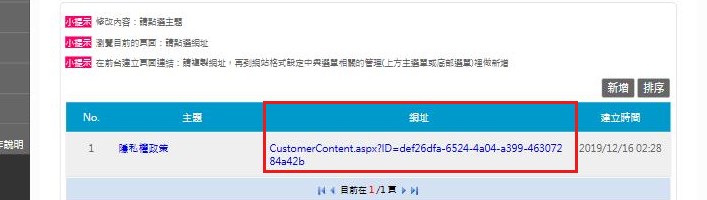
紅框:列表的「網址」欄位 - 把網址掛到選單
把列表上的網址(CustomerContent.aspx?ID=…… 整段)複製起來,到「網店全站設定 › 上方主選單管理」或「底部選單管理」新增一個項目,標題填想顯示的字、超連結貼上這段網址。這一步做完,前台才有入口。
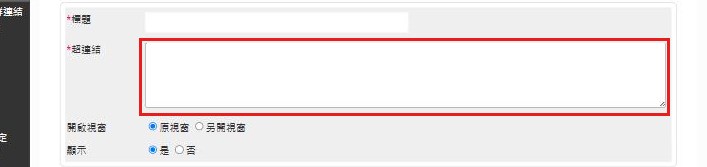
紅框:選單管理裡貼上網址的欄位 - 修改或刪除
改完按「確定儲存」回到列表;刪除按「刪除此筆」,確認「您確定要永久刪除這筆資料嗎?」後刪除。
- 排序(只影響後台)
按「排序」,點選頁面、用「上移」「下移」調整,按「儲存排序」。這只影響後台列表的順序,前台不會自動列出這些頁面。
欄位說明
| 欄位 | 說明 |
|---|---|
| 標題 | 必填。前台頁面最上方的大標題。 |
| 發表日期 | 僅供後台記錄,前台不顯示。 |
| 摘要 | 僅供後台記錄,前台不顯示。 |
| 內容 | 整頁正文,前台完整顯示,可放圖片、表格、連結。 |
| 網址(列表欄位) | 系統自動產生,不能改。掛到選單時請整段複製。 |
注意事項
- 刪除不可復原。刪除頁面後,原本掛在選單上的連結會變成一個沒有標題、沒有內容的空白頁;刪頁前請先到上方主選單/底部選單把對應的項目刪掉或改成不顯示。