

後台選單 › 商品管理 › 次分類新增/次分類列表/次分類排序
次分類:新增、修改與排序
次分類是商品實際歸屬的位置。每個次分類都要指定所屬的主分類。
功能說明
- 次分類是第二層,也是商品實際放的位置
- 每個次分類都要指定一個「所屬主分類」
- 修改頁可以改成別的主分類,底下的商品會一起跟著搬過去
- 簡介會顯示在這個次分類的商品列表頁最上方
操作步驟(新增)
- 先選所屬主分類
進入「次分類新增」,在「所屬主分類」下拉選一個主分類。
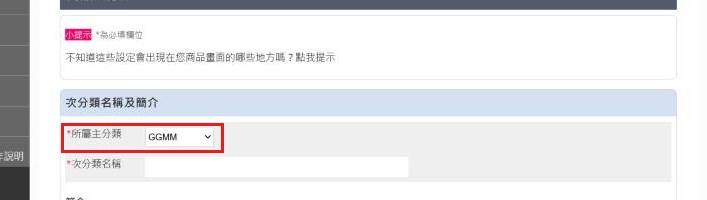
紅框:所屬主分類下拉 - 填次分類名稱
填「次分類名稱」(沒填不會新增),視需要填「簡介」。
- 確定新增
按「確定新增」,系統直接開啟這個次分類的修改頁。
操作步驟(列表、修改與排序)
- 先選主分類才看得到次分類
「次分類列表」要先在「請選擇主分類進行瀏覽」下拉選一個主分類,才會列出它底下的次分類。點名稱進入修改頁。
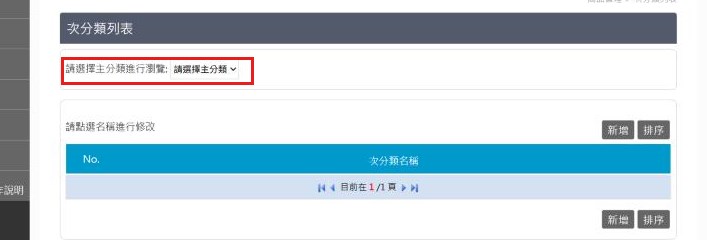
紅框:請選擇主分類進行瀏覽 - 排序
進「次分類排序」,先點主分類,再點次分類名稱用「上移」「下移」調整,按「儲存排序」回到列表。
欄位說明
| 欄位 | 說明 |
|---|---|
| 所屬主分類 | 下拉選單。修改頁可以改成別的主分類,底下的商品會一起搬過去。 |
| 次分類名稱 | 前台分類選單與分類頁顯示的名稱。必填。 |
| 簡介 | 顯示在這個次分類的商品列表頁最上方。版型 A 的主分類頁上方顯示的,是排在第一個的次分類的簡介。 |
- 次分類列表「下方」的新增按鈕實際上連到的是排序頁。要新增請用列表上方的「新增」,或直接走選單的「次分類新增」。
- 修改頁的「刪除此筆」會把這個次分類與底下所有商品(含規格、圖片、購物車項目)一起永久刪除,無法復原。