

後台選單 › 商品管理 › 商品列表
商品列表、修改、複製與刪除
依分類瀏覽商品、快速改價、進入商品修改頁。商品的複製與刪除也在修改頁裡。
功能說明
- 先選主分類、再選次分類,列出該次分類的商品(依商品排序的順序)
- 可以在列表直接改「原價」與「Level 1」,其他等級要到修改頁改
- 每列最左邊的「⋮⋮」把手可以按住上下拖曳調整順序,放開就存檔
- 點商品名稱進修改頁,點短網址另開前台商品頁
※ 其他等級的售價、圖片、規格、內容都在商品修改頁改。
※ 跨分類找商品、或只想臨時調價,用頁首的「商品搜尋」比較快。
操作步驟(列表)
- 選分類瀏覽
先在「請選擇大分類」選主分類,再在「請選擇小分類」選次分類。
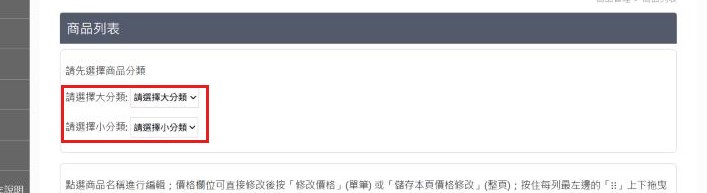
紅框:大分類與小分類下拉 - 快速改價
直接在該列改「原價」「Level 1」欄位,按該列的「修改價格」存單筆;或改好多列後按上方或下方的「儲存本頁價格修改」一次存整頁,系統會回報「已儲存 N 筆價格變更」。
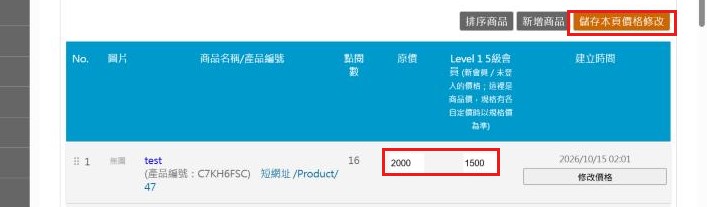
紅框:價格欄位與儲存本頁價格修改 - 拖曳排序
按住每列最左邊的「⋮⋮」把手上下拖,放開就存檔並顯示「順序已儲存」,前台分類頁立即照新順序。和「商品排序」頁改的是同一個順序。
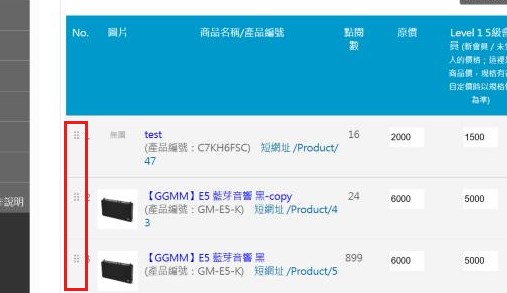
紅框:每列左側的拖曳把手
操作步驟(修改、複製、刪除)
- 進修改頁
點「商品名稱」進入商品修改頁。欄位與「商品新增」相同,另多一列「短網址」可直接點開前台商品頁。頁面標題仍寫「商品新增」,屬正常現象。
- 存檔或預覽
改好後按「確定儲存」(或右下角固定的綠色「儲存設定」),畫面停留在同一頁。右下角藍色的「預覽頁面」會先儲存、再彈出預覽提示窗,附可複製的商品連結與「預覽顯示該商品」。
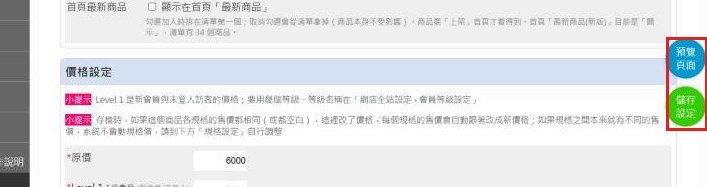
紅框:右下角固定的「儲存設定」與「預覽頁面」 - 複製商品
按「複製此筆」並確認,系統會以畫面上目前的內容建立一個名稱加上「-copy」的新商品——主圖、FB 圖、展示圖、規格(含庫存與規格價)、建議購買商品圖、附加檔案與連結全部一起複製,並直接開啟新商品的修改頁。
- 刪除商品
按「刪除此筆」並確認,刪除商品與其規格,並從所有客人的購物車移除,然後回到商品列表。
- 列表這裡只能改「原價」與「Level 1」。單筆「修改價格」若填了不是數字的內容會被存成 0,請再確認。
- 若已開啟「規格各自定價」:這個商品各規格的售價都相同(或都空白)時,在這裡改 Level 1 的價,每個規格的售價會一起改成新價;規格之間本來就不同價的商品不會動,前台仍以規格價為準,要到修改頁的「規格設定」逐一調整。
- 商品設定為「上架」時按預覽會先詢問,因為一存前台就更新。只想先看、不想讓客人在列表看到,請先改成「半下架」再預覽。
- 刪除商品無法復原。已成立的訂單不受影響但商品頁會消失,暫時不賣請改用「下架」。
- 複製出來的商品「產品編號」與原商品相同,請記得修改。