

後台選單 › 金/物流設定 › 線上刷卡設定
線上刷卡設定
決定結帳頁要不要出現「線上刷卡」與分期,以及刷卡可以搭配的兩組取貨方式。需要先設好綠界帳號。
功能說明
- 決定結帳頁要不要出現「線上刷卡」,以及是否提供分期
- 同一頁也設定刷卡付款可以搭配的兩組取貨方式
- 刷卡成功後訂單的付款狀態會自動更新,不用手動對帳
※ 這一頁需要先完成「綠界帳號設定」,頁首也有提醒「此設定需另設定綠界帳號等, 開啟前請先確認已設定完成」。
※ 物流設定1/2 的運費規則、滿額免運的影響,請看「結帳流程與共同規則」。
操作步驟
- 先確認綠界帳號
確認「綠界帳號設定」已填好。沒填的話買家在綠界那端會看到錯誤。
- 開啟線上刷卡
「線上刷卡功能」點「開」。

紅框:線上刷卡功能的開/關 - 要分期才開分期
有向綠界申請分期的店家,再把要提供的期數點「開」(三期、六期、十二期、十八期、二十四期各自獨立)。
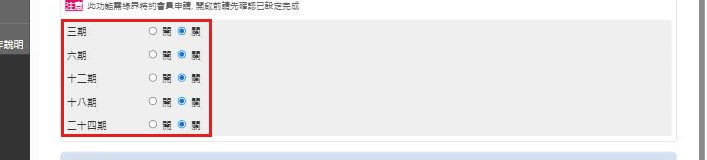
紅框:五組分期期數的開關 - 設定取貨方式
在「物流設定」把物流設定1(必要時加物流設定2)點「開」,填名稱、運費、說明。
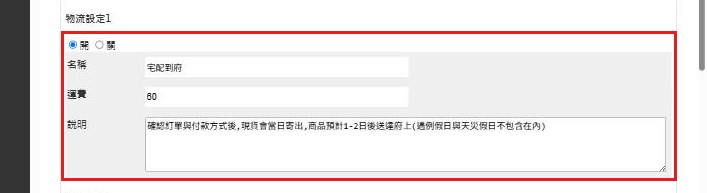
紅框:物流設定1 的開關、名稱、運費、說明 - 確定修改
按「確定修改」。
欄位說明
| 欄位 | 說明 |
|---|---|
| 線上刷卡功能 | 開:step1 出現「線上刷卡」;買家送出訂單後轉到綠界刷卡頁,刷卡成功回到網站時訂單的付款狀態會自動更新。關:整組(含分期)都不顯示。 |
| 三期/六期/十二期/十八期/二十四期 | 每開一個,step1 就多一個「線上刷卡(分期3期)」這類選項,並改走綠界的分期刷卡。 |
| 物流設定1/2:開/關 | 選了線上刷卡後,step2 會列出開啟的這兩組取貨方式。 |
| 名稱 | step2 顯示的取貨方式名稱,例如「宅配」「郵寄」。 |
| 運費 | 整數,免運填 0。顯示成「名稱 (運費N元)」,並加進訂單總額;滿額免運或不限額度免運成立時以 0 計。 |
| 說明 | 純文字,顯示在該選項下一行,可寫出貨天數、配送範圍。 |
注意事項
- 分期功能需綠界特約會員申請(頁面也有提醒),沒申請就開會在綠界那端失敗。
- 刷卡付款的買家在 step2 也能選到超商取貨(若「超商取貨設定」有開);這種組合會先由綠界物流建立「不代收」的超商寄件單,再轉到綠界刷卡頁付款。