

後台選單 › 金/物流設定 › ATM轉帳付款設定
ATM轉帳付款設定
買家自行轉帳到您的銀行帳戶、再由您對帳的傳統方式,不經過綠界。轉帳說明只在訂單完成頁出現一次。
功能說明
- 頁面標題「ATM轉帳設定」
- 買家自行轉帳到您的銀行帳戶、再由您對帳的傳統方式,不經過綠界
- 這裡設定開關、兩組取貨方式,以及訂單完成頁要顯示的轉帳說明
- 不需要綠界帳號就能用
※ 想讓綠界替每一筆訂單產生專屬虛擬帳號、不必買家自己輸入您的帳號,請改用「虛擬ATM轉帳付款設定」。
※ 物流設定1/2 的運費規則、滿額免運的影響,請看「結帳流程與共同規則」。
操作步驟
- 開啟 ATM轉帳
「ATM轉帳」點「開」。

紅框:ATM轉帳的開/關 - 設定取貨方式
在「物流設定」開啟物流設定1(必要時加物流設定2),填名稱、運費、說明。
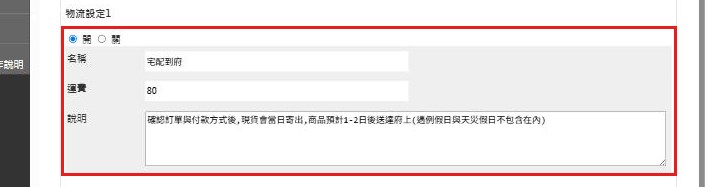
紅框:物流設定1 的四個欄位 - 寫轉帳說明
在「ATM轉帳說明」編輯器輸入轉帳資訊(銀行名稱、帳號、戶名、轉帳後如何通知您)。編輯器可插入圖片。
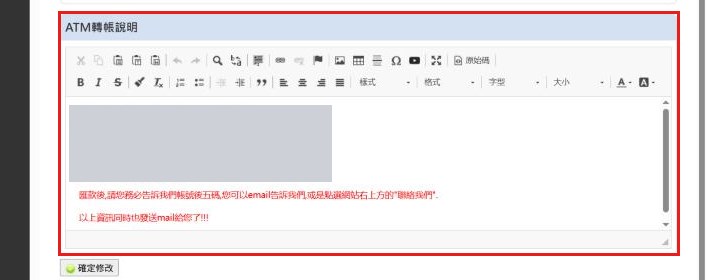
紅框:ATM轉帳說明編輯器 - 確定修改
按「確定修改」。
欄位說明
| 欄位 | 說明 |
|---|---|
| ATM轉帳 | 開:step1 出現「ATM轉帳」,而且排在所有付款方式最前面、成為預設選項。關:不顯示。 |
| 物流設定1/2(開/關、名稱、運費、說明) | 選 ATM轉帳的買家在 step2 看到的取貨方式;另外還會多出超商取貨設定裡開啟的超商。運費規則同共同規則那一篇。 |
| ATM轉帳說明 | 買家送出訂單後,訂單完成頁會在付款方式下方用框線顯示這段內容。只有送出訂單當下的那一頁會顯示:訂單通知信與會員的訂單查詢頁都不會再出現,買家關掉頁面就看不到了。 |
注意事項
- ATM轉帳的訂單不會自動變成已付款,請在訂單管理裡核對匯款後手動更新「付款狀態」。
- 因為轉帳資訊只在訂單完成頁出現一次,說明裡最好請買家先截圖或記下帳號,並留下帳號末五碼方便對帳。