

後台選單 › 行銷工具設定 › meta標籤設定
meta 標籤設定
設定網站在搜尋引擎眼中的關鍵字與描述,以及被分享到 Facebook 時顯示的圖片和文字。
功能說明
- 設定網站的關鍵字與描述,給 Google 讀
- 設定網址被分享到 Facebook 時顯示的預覽圖與描述文字
- 這些內容不會出現在前台畫面上,是藏在每一頁的網頁開頭資訊裡
- 三個區塊(關鍵字、描述、FB 分享)按一次「確定修改」會一起儲存
※ 商品內頁的分享資訊不吃這一頁的值,要在各商品的編輯頁個別設定。
操作步驟
- 填關鍵字
在「meta keywords設定」的文字框輸入網站關鍵字,關鍵字之間用半形逗號分隔。建議 5~10 個就好。
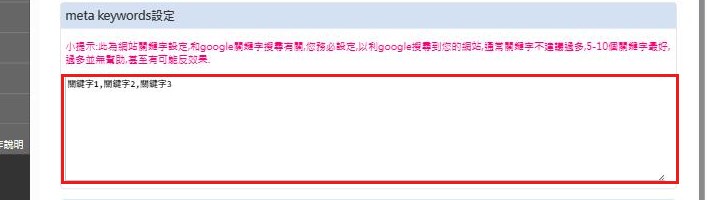
紅框:meta keywords 輸入框 - 填網站描述
在「meta description設定」的文字框輸入一段介紹網站的文字,約 30 字左右。這段話常會直接顯示在 Google 的搜尋結果裡,建議寫成完整的句子。
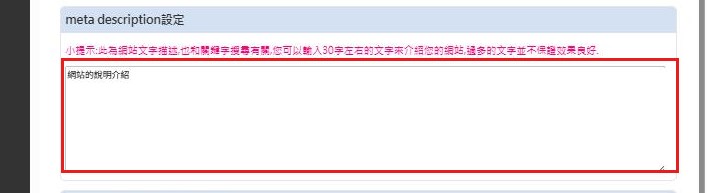
紅框:meta description 輸入框 - 設定 Facebook 分享資訊
在「fb分享資訊設定」區塊按「選擇檔案」挑一張分享用圖,並在「分享描述文字」輸入分享時要顯示的一句話。

紅框:FB 分享用圖與描述文字 - 確定修改
按「確定修改」,頁面重新整理並停在同一頁。已上傳的分享用圖會在欄位旁顯示小縮圖。
欄位說明
| 欄位 | 說明 |
|---|---|
| meta keywords | 網站關鍵字。5~10 個最好,過多並無幫助,甚至可能反效果。 |
| meta description | 網站文字描述,約 30 字。過多的文字並不保證效果良好。 |
| FB分享用圖 | 建議尺寸 600 × 315px,只能放 jpg、jpeg、png、gif。系統會等比例縮小到寬、高都不超過 600px,不會裁切。 |
| 分享描述文字 | 分享到 Facebook 時顯示在標題下方的一句話。留空就不會帶描述文字。 |
- 分享用圖請自己先裁成 600 × 315 的比例再上傳。系統只會等比例縮小、不會裁切,比例不對就會留白或變形。
- 沒有選檔案就按「確定修改」不會動到原本的圖。每次上傳會取代原本的圖,只能換圖、無法單獨刪除。
- 分享標題會自動使用「帳號管理」裡設定的網站名稱,這一頁沒有這個欄位。