

後台選單 › 行銷工具設定 › Google分析碼設定
Google 分析碼設定
把 Google Analytics 的追蹤程式碼貼進來,系統會自動放進前台每一頁。GTM 與 Facebook 像素也貼這裡。
功能說明
- 把 Google Analytics(GA)的追蹤程式碼貼進來,系統會自動放進前台各頁的網頁開頭
- 套用的頁面包含首頁、商品分類、商品列表、商品內頁、最新消息、關於我們、聯絡我們、結帳流程與會員頁
- 除了 GA,任何「要放在每一頁」的追蹤碼都可以貼在這裡
- Google 代碼管理工具(GTM)、Facebook 像素可以接在後面一起貼
操作步驟
- 在 GA 取得追蹤碼
登入 Google Analytics,取得您網站的整段追蹤程式碼:從第一個 <script 到最後一個 </script> 全部複製。
- 整段貼進文字框
回到後台這一頁,把整段程式碼貼進大文字框。框裡若已有舊的程式碼,先整個清掉再貼,不要接在後面。
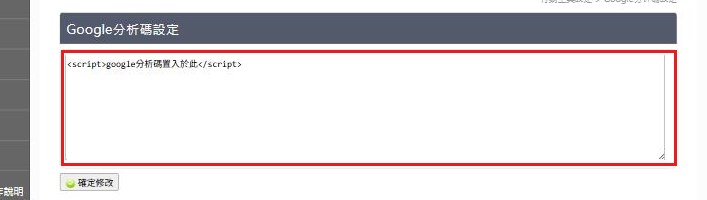
紅框:貼上追蹤碼的文字框 - 確定修改
按「確定修改」,頁面會重新整理並停在同一頁,文字框裡會顯示剛存的內容。
- 到前台與 GA 確認
到前台隨便打開一頁重新整理,再到 GA 的「即時」報表看看有沒有出現這次瀏覽。有,就表示裝好了。
注意事項
- 要貼完整的 <script>…</script> 標籤,不是只貼「G-」開頭的那串編號。只貼編號不會有任何作用。
- 這裡貼的東西會直接影響前台每一頁:程式碼少貼一段、多貼一半,都可能讓整個網站版面跑掉或功能失常。存檔後請立刻到前台檢查首頁與商品內頁是否正常,發現異常就回來清空文字框、重新貼一次。
- 想暫停追蹤,把文字框清空後按「確定修改」即可。