

後台選單 › 網站首頁設定 › 首頁熱門商品(新版)
首頁熱門商品(新版)
直接從商品裡挑出熱門商品,價格與圖片跟著商品走,下架的自動不顯示,不用另外維護。
功能說明
- 直接從商品裡挑出熱門商品,首頁用和分類頁一樣的商品卡顯示
- 價格(依會員等級、規格價區間)、圖片都跟著商品走,不用另外維護
- 下架或半下架的商品自動不顯示
- 區塊排在舊的商品區塊後面,標題是「熱門商品」
- 可以用點閱次數、銷售數量、庫存量和統計期間篩選出要挑的商品
※ 舊的「首頁熱門商品」仍然保留,兩個可以並存。不需要舊的時,到舊的那一頁把「前台顯示」改成「不顯示」即可。
操作步驟
- 設定顯示與一列幾個
進入「首頁熱門商品(新版)」。上方「前台顯示設定」選「顯示」或「不顯示」,「一列幾個」選 3~6 個(電腦/平板;手機固定一列 2 個),按「確定修改」,首頁立即生效。清單是空的時候,首頁不會出現這個區塊。

紅框:前台顯示設定與「一列幾個」 - 設定篩選條件
按「新增前台熱門商品」打開篩選器:「統計期間」可選全部、近 7/30/90 天、近一年或自訂日期,套用在點閱次數與銷售數量;「點閱次數」「銷售數量」「庫存量」各自可以勾「不限」(預設),或取消勾選後填「多少以上~多少以下」(可以只填一邊);「關鍵字」可以用品名或產品編號縮小範圍。按「篩選」。
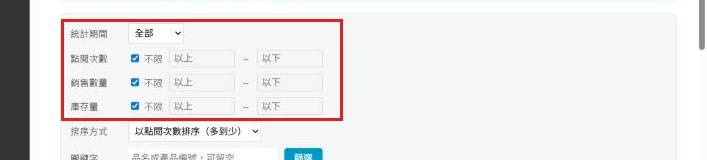
紅框:統計期間與三組數字條件 - 看篩選結果
結果一列 10 個、先顯示 50 個,按「顯示更多」再多 50 個。每個商品顯示圖片、品名和點閱/售出/庫存數字。「排序方式」可以換成以點閱次數、銷售數量或庫存量排序(多到少),換排序時已經勾選的商品會保留勾選。
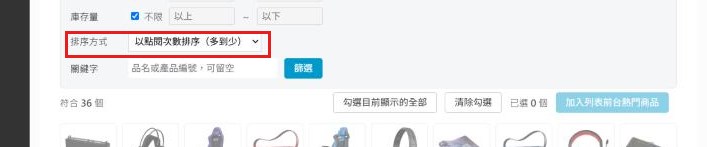
紅框:排序方式(結果超過 50 個時下方才會出現「顯示更多」) - 勾選要放上首頁的商品
點商品(或它左上角的勾選框)勾選;「勾選目前顯示的全部」一次勾畫面上所有商品,「清除勾選」全部取消。已經在清單裡的商品會標「已在清單」,不能重複加入。
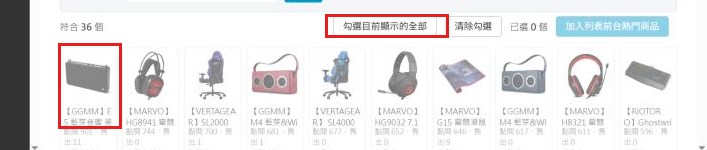
紅框:商品卡的勾選框與「勾選目前顯示的全部」 - 加入清單
按「加入列表前台熱門商品」,勾選的商品依勾選的順序接在清單最後面,畫面回到「列表前台熱門商品」並顯示加入了幾個。
- 拖曳調整首頁的順序
「列表前台熱門商品」一列 10 個、先顯示 50 個,按「顯示更多」再多 50 個。按住商品圖片上下左右拖曳可以調整順序,放開就存檔,不用另外按儲存。
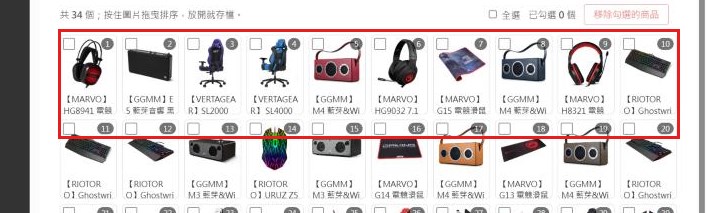
紅框:清單裡可拖曳的商品卡 - 從首頁清單移除商品
勾選後按「移除勾選的商品」(會先確認);「全選」一次勾清單裡所有商品。移除只是從首頁清單拿掉,商品本身不會被刪除。
這些數字怎麼算的
| 項目 | 說明 |
|---|---|
| 首頁顯示幾個 | 照清單順序最多顯示 100 個上架中的商品。先顯示 5 列,客人往下捲到區塊底部時自動再多顯示 3 列,繼續往下捲就繼續出現,直到全部顯示。電腦/平板一列幾個在「前台顯示設定」選(3~6 個,預設 4 個),手機固定一列 2 個。 |
| 點閱次數 | 「全部」用商品從建立到現在的累計點閱數;選其他期間時用每日點閱紀錄計算,每日紀錄是從系統更新那天才開始有的(畫面會提示從哪天開始)。 |
| 銷售數量 | 只算有效訂單(新進、處理中、已出貨),不含未完成結帳、取消與退換貨的訂單;依訂單成立日期落在統計期間內計算。 |
| 庫存量 | 商品所有規格的庫存加總。 |
清單裡的標示
| 標示 | 意思 |
|---|---|
| 半下架、下架、商品已刪除 | 首頁不會顯示這個商品。 |
| 不開放購買 | 首頁會顯示(「金額顯示」開啟時標「本產品未開放購買」)。 |
| 超過 100 個,首頁不顯示 | 排在第 100 個上架商品之後,首頁顯示不到。 |
注意事項
- 新版的區塊不用填價格:前台顯示的價格就是商品本身的價格(依會員等級、全站折扣與規格價區間),商品改價、換圖、下架,首頁會自動跟著變。
- 和舊版一樣要「金額顯示」開啟才會顯示價格。