

後台選單 › 網站首頁設定 › 首頁熱門商品
首頁熱門商品(舊版)
前台標題固定為「熱門商品」的商品磚區塊。每塊磚要填原價和五個等級的價格,只能填數字。
功能說明
- 前台標題固定為「熱門商品」的商品磚區塊,排在自定義列表下方
- 每塊磚要填「原價」和五個等級的「價格」
- 價格只能填數字,也可以用小於 1 的數字當折數
- 這個區塊沒有自訂標題
※ 五個價格欄位各是給哪一種客人看的、折數寫法、版型B/C 的自動連動,請先看「三個商品區塊的差別與售價等級」。
※ 想要跟著商品自動改價、自動下架,請改用「首頁熱門商品(新版)」。
操作步驟
- 設定區塊要不要顯示
進入「首頁熱門商品」。上方「前台顯示設定」的「前台顯示」選「顯示」或「不顯示」,按「確定修改」。

紅框:前台顯示設定 - 新增一塊磚
按「新增」進入「首頁熱門商品-新增」,填「商品名稱」「原價」「價格A」到「價格E」,在「代表圖片」選檔並填「圖片連結位址」,按「確定新增」回到列表。
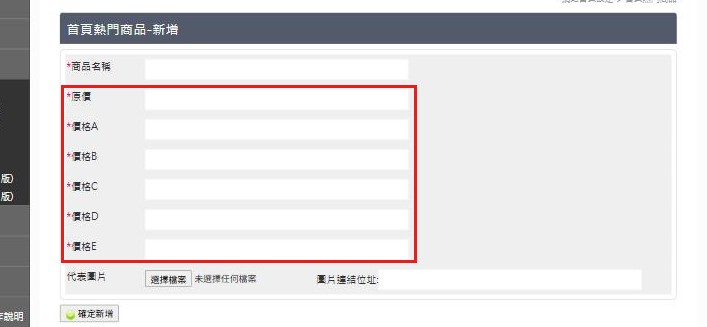
紅框:新增頁的原價與價格A~E - 在列表直接改價格
列表每一列可以直接改「原價」和「售價等級A~E」,改完按該列的「修改此項」存檔。「刪除此項」會先問「您確定要永久刪除這筆資料嗎?」。
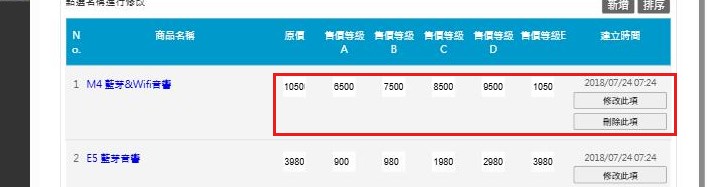
紅框:列表上的快速修改欄位 - 改其他內容或換圖
點「商品名稱」進入「首頁熱門商品-修改」,可以改名稱、原價、五個價格、換代表圖片和連結,按「確定儲存」後仍停在修改頁。「刪除此筆」會先確認。
- 調整磚的順序
按「排序」進入「首頁熱門商品-排序」,點選項目後用「上移」「下移」調整,按「儲存排序」回列表。
欄位說明
| 欄位 | 說明 |
|---|---|
| 前台顯示 | 顯示/不顯示,控制整個區塊。前台標題固定是「熱門商品」,不能改。 |
| 商品名稱(必填) | 磚上顯示的名稱。 |
| 原價 | 數字。前台不會直接顯示原價,是給「折數」計算用的;沒有要用折數就照商品原價填。 |
| 價格A~E(必填) | 五種會員等級各自看到的售價,只能填數字。填 1 以上照填的顯示;填小於 1(例如 0.85)代表原價打該折數;填 0 會顯示 0。 |
| 代表圖片 | 磚的圖片,會等比例縮到 800×800 以內,只接受 jpg、jpeg、png、gif。沒上傳會顯示預設的「無圖片」圖。 |
| 圖片連結位址 | 整塊磚點下去要去的網址,建議貼該商品明細頁的網址。要先有代表圖片,連結才存得住。 |
注意事項
- 「商品名稱」和「價格A」~「價格E」漏填會提示「請輸入標題」或「請輸入價格A」~「請輸入價格E」;「原價」雖然標了必填,漏填不會跳提示,請自己確認有填。
- 「原價」和「價格A~E」在新增、修改與列表快速修改時都只能填數字,填文字會出現錯誤、不會儲存。
- 前台要看得到價格,「網店全站設定 › 全站開放購買設定」的「金額顯示」必須是開啟的;關閉時磚上只有圖片和名稱。