

所有後台頁面
後台畫面配置
登入後每一頁的版面都一樣:上方頁首、左邊功能選單、中間內容區。認得這三塊就不會迷路。
功能說明
- 登入後每一頁的版面都一樣,分成頁首、左側選單、主內容區三塊
- 認得這三塊,後面各篇教學就只需要講中間內容區的操作
- 手機與平板上版面會自動調整,選單收起來變成圖示
三個區塊各是什麼
| 區塊 | 說明 |
|---|---|
| 頁首 | 左邊是「TOPSHOP電商後台管理」標題;右邊依序是「店名(歡迎)▼」、聯絡我們列表、商品搜尋、網站前台。點店名會展開「帳號管理」與「登出」。螢幕寬度不夠時,三個按鈕會縮成信封、放大鏡、商店的小圖示。 |
| 左側選單 | 九個群組:首頁儀表版、商品管理、訂單管理、會員管理、網店全站設定、網站首頁設定、網店內容管理、金/物流設定、行銷工具設定。 |
| 主內容區 | 最上方靠右一行灰色小字是目前所在的功能名稱,接著是功能標題與表單或列表。儲存、刪除等按鈕通常在區塊最下方。系統公告條會出現在這一區的最上面。 |
操作步驟
- 展開選單群組
名稱前是「+」的群組點一下會展開子項目,同時把其他群組收起來。進入某個子功能後,該群組在新頁面會保持展開。
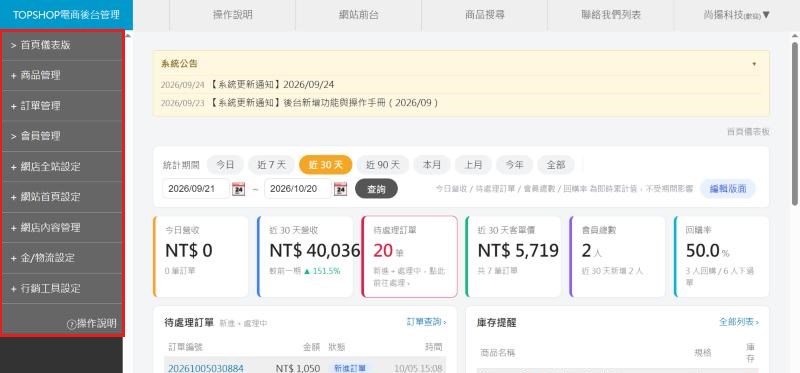
紅框:左側選單的九個群組 - 沒有子項目的直接點進去
「首頁儀表版」與「會員管理」前面是「>」、沒有子項目,點了直接進入該功能。
- 手機上叫出選單
螢幕寬度在手機範圍時左側選單會先隱藏。點頁首標題左邊的選單圖示可以叫出全螢幕的選單,點右上角的「X」收起。
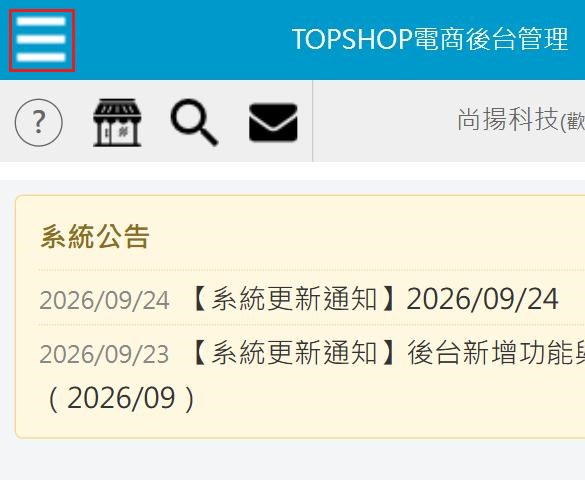
紅框:手機版的選單圖示
注意事項
- 網址列後面看到 #pro、#order 之類的字尾,是用來記住哪個選單群組要展開的,不用理會。
- 「首頁儀表版」進入後頁面標題寫的是「首頁儀表板」,是同一個功能。